远程开关机控制器 使用教程

1. 远程盒子外观和功能
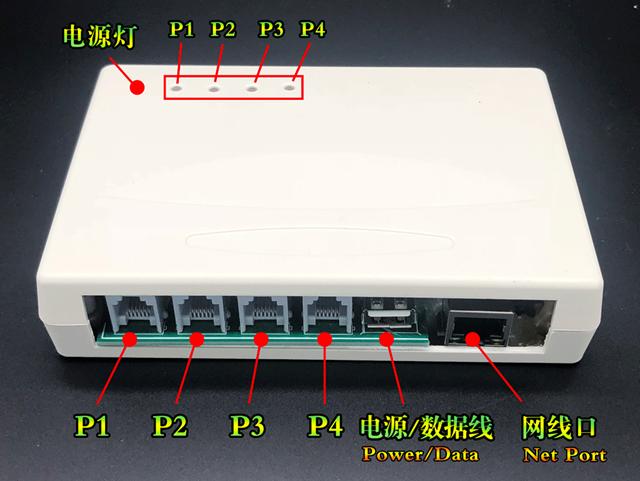
外观图
  • P1-P4口通过电话线和看门狗或接口板连接,实现控制功能。
  • USB口是电源线和数据线,连接电脑可以修改参数
  • 网线口插上网线(RJ45)和路由或交换机连接实现上网
  • P1-P4灯分别对应P1-P4口,当盒子接收到远程命令并执行对应灯会闪动,如果超过4口的盒子,对应口号除4的余数是其对应灯号
  • 电源灯当盒子接电开始亮灯,并且一秒闪一次,不闪代表盒子工作不正常,所有灯跑马闪动代表盒子在重启操作。
二维码示意图

用手机浏览器扫二维码功能扫背面二维码,就可以进入本盒子控制页,并把该网页收藏,在外要使用时调出控制。

2. 功能介绍
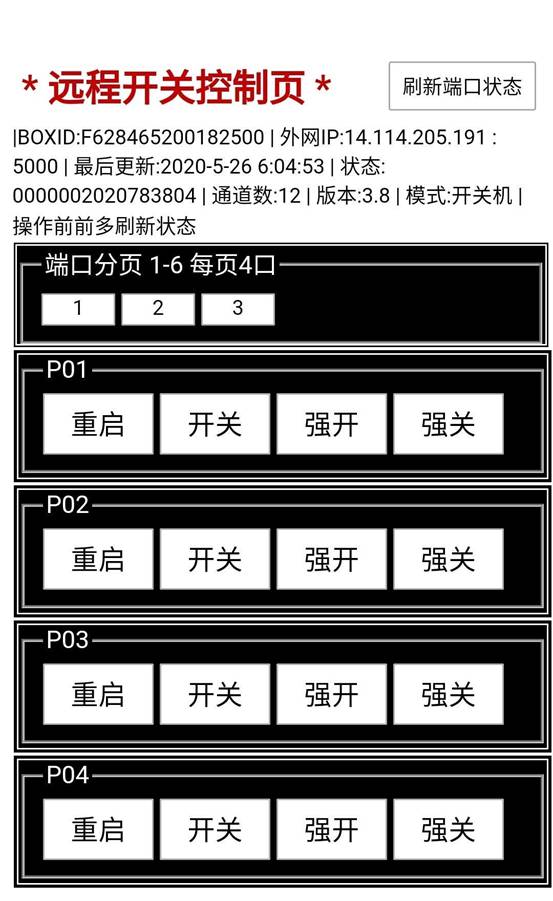
  • 重启:旧版本用于reset键,等于按电脑的重启键
  • 开关:用于电脑开或关,等于按电源开关键0.5秒
  • 强开:等于按电源开关键8秒强制关机后,等待2秒,再按电源开关键0.5秒,本功能的最后结果必定为开机。如果原来机器是开了的有重启的作用。
  • 强关:强制关机,等于按电源开关键8秒强制关机。
  • 端口分页:每页显示4组按钮,4口盒子有1页,8口2页,12口3页,24口6页。可以按上进行去切换。
  • 如果使用带反馈功能的接口板,机器开启后该控制框会变红色
功能图

3. 盒子使用前的设置

默认状态下盒子支持DHCP可以自动获得IP工作,一般获取的IP在局域网路由网管的同段的200-254之间,例如路由是192.168.1.1,一般盒子自动分配到192.168.1.200-254之间

如何判断盒子已经连上外网?
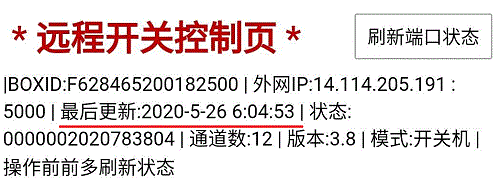
最后更新时间

判断盒子是否可以远程控制观察这个最后更新时间,如果和现在的时间差距2-3分钟以内代表盒子已经连上外网可以正常工作。

如果盒子还没有连上外网,代表盒子的IP参数需要手动设置

4. IP参数手动设置的方法

连接电脑可以修改盒子参数(包括IP地址,子网掩码,网关等)
点击下载:远程盒子设置工具 http://www.dalin.org.cn/
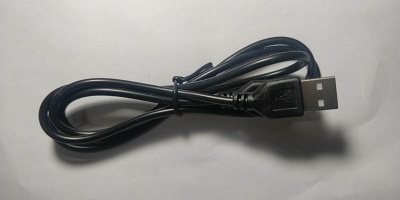
USB线

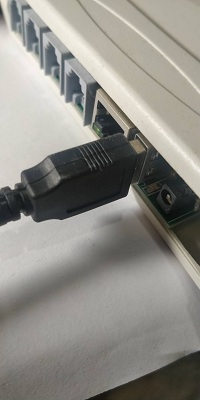
取出配件USB线

插入盒子
  1. 插入盒子usb口,另一头插电脑usb口
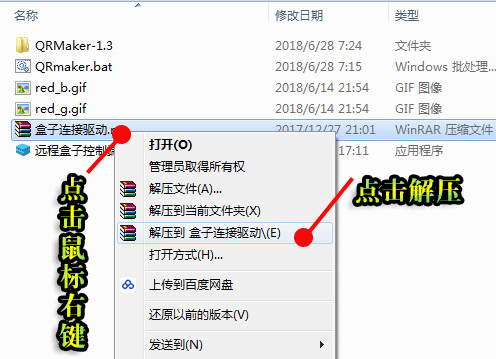
  2. 下载好设置软件后,解开压缩包
解压

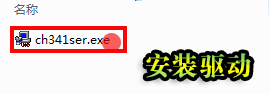
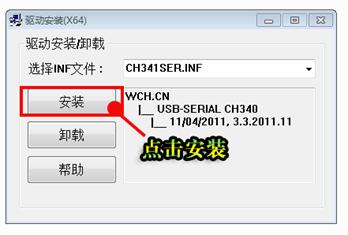
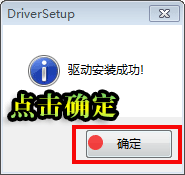
c. 进入刚解压的文件夹中,安装盒子连接驱动程序

驱动安装
驱动安装2
驱动安装3
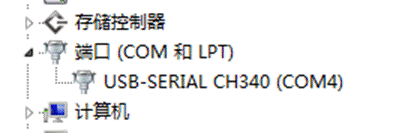
设备管理器

检查设备管理器出现新设备CH340,把COMx这个x号记下

d. 装好驱动后,运行远程盒子控制端.exe
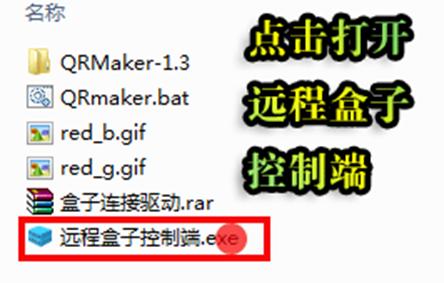
控制端
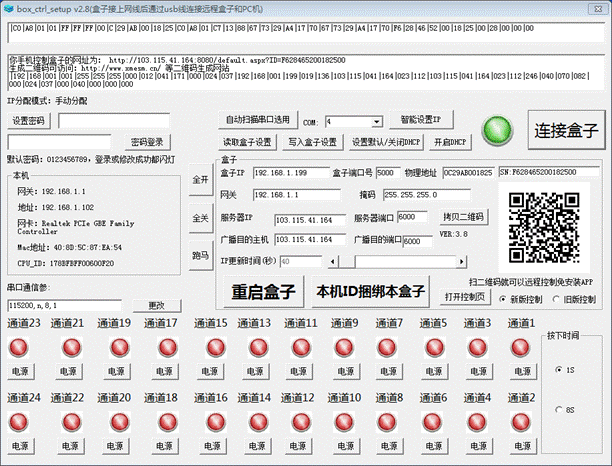
软件界面
  • 检查COM号,是否与设备管理的CH340串口号一致(图标1)
  • 按连接盒子进行连接,一般按一次,新版本按两次比较有效
  • 如果图标3是DHCP,按图标2关闭DHCP改手动设置
  • 在图标4地方修改盒子IP和网关两个参数,可以参照左边本机的内容,网关可以抄左边本机的网关,地址自己填一个和网关同段的IP,只要确保和其他机器不重复就行。(一般情况网关等于路由地址)
  • 修改好后,写入盒子设置(图标5)
  • 然后要参数生效必须重启一次盒子(图标6),参数生效才能使用

重要提示,一旦进入过设置软件,盒子就停止连通外网,所用功能必须重启过盒子后才生效,重启可以按重启盒子按钮也可以拔电重启。

最后更新时间

刷新控制页,如果更新时间和现在时间相差不多说明盒子已经能上网可以使用

5. 配件的安装和使用

接线分两种:

1. 杜邦线-水晶头接线
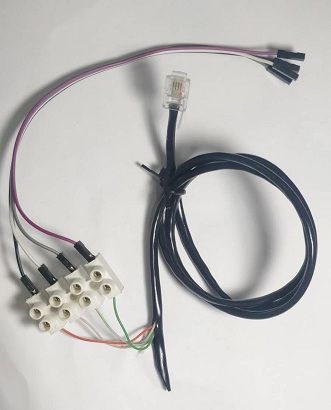
杜邦线
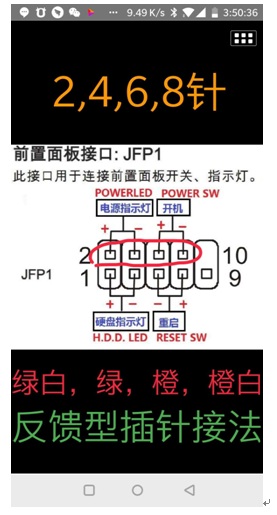
接线图

观察电话线的颜色,把对应杜邦线接到主板开机针上

绿白接电源灯+;绿接电源灯-;橙接开机+,橙白接开机-
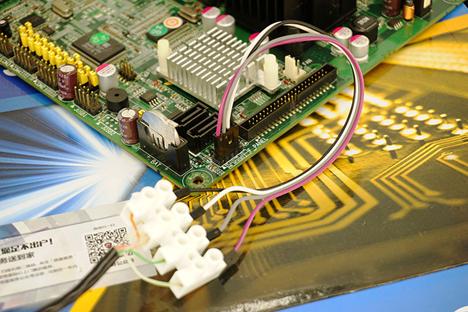
接线示例

2. 水晶头-水晶头电话线接线

水晶头为6P4C,4芯电话线,线序为对等线,两头线序一样,市场上的普通电话线都是交叉线不能直接使用,默认发货长度2米,用户也可以自己根据实际长度订做,或自行制作。
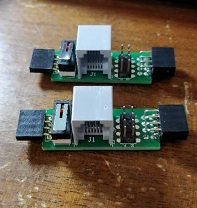
接口板

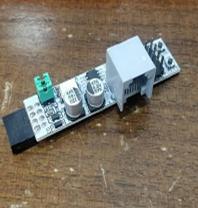
不带看门狗功能接口板,带开机开关,引出针

看门狗

看门狗,带开机重启按钮,来电自启,死机蓝屏自动重启

把电话线一头接盒子另一头接以上两种接口就可以使用

接口板安装
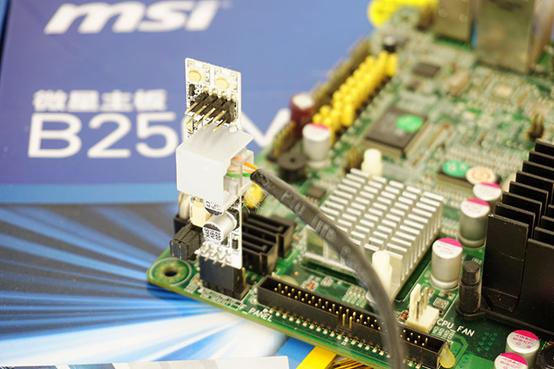
接口板安装
安装示意 安装动画

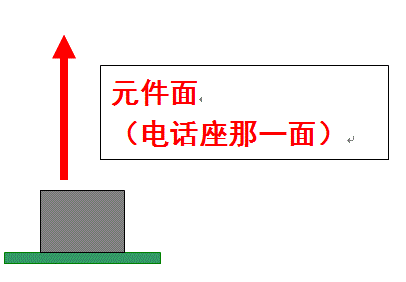
把开机针(F_PANEL接口)找到,然后把接口插入,方向是POWER SW(开机针脚)那一边和接口板的元件面同一方向(大部分主板插的方向是电话座朝向主板内)

常见问题解答

盒子怎样供电?
答:盒子供电方式可以USB口供电也可以DC5.5供电推荐DC口供电。
如果手动设置IP,连接不进盒子是什么原因?
答:一般几种情况导致连接失败:
  • USB线接上,但系统没认出CH340串口设备,需要检查usb线或换usb口
  • 串口号选择错误,应该打开设备管理查看正确的串口号
  • 写保护针被插上,检查盒子有没有插上写保护针帽,必须拔出才能操作
  • 部分旧版本需要插上网线才能操作连接
  • 偶然失败,可以多试几次连接盒子按钮
盒子连接不到外网?
答:一般几种情况导致连接外网失败:
  • 检查自身网络线路问题,用ping命令去测试盒子IP,路由IP是否生效
  • 设置完参数没有退出设置软件并重启盒子
  • 多盒子之间mac地址重复,可以用设置软件修改
  • 多盒子时检查盒子收藏页是否搞错,不同盒子不同id不同网页
  • 盒子参数丢失,建议软件恢复默认设置后,重新设置一下参数
  • 建议使用电信网络,联通,铁通,移动因为经常改变用户ip和端口相对不太稳定,建议发控制命令前,先刷新网页,开到时间有更新才开始操作开关机
盒子通道数不对,造成控制不正常?
答:联系客服,帮你修改注册信息。

附加功能

盒子80端口应用,直接访问盒子IP可以进入盒子自带的控制页,用户可以通过自身的路由映射80端口,自己远程访问自己盒子和控制,这种方式不需要通过外服。
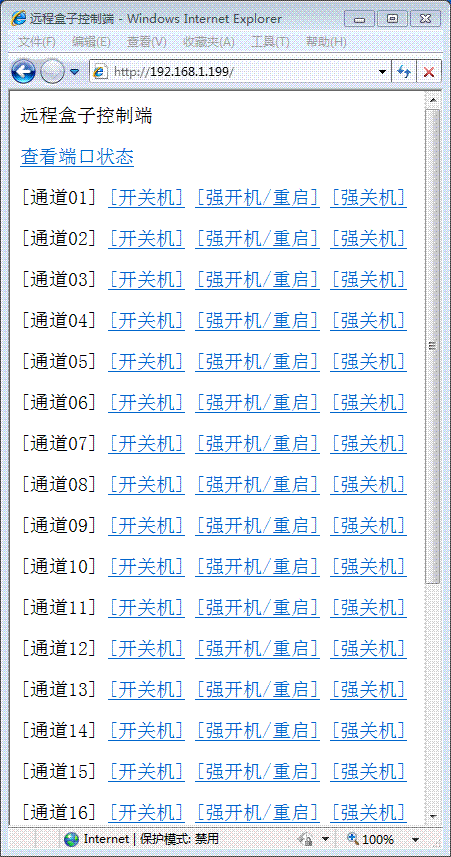
控制页

盒子设置的(端口+2)开放TCP命令控制,可以进行二次开发,开发用户自身APP或API进行内部控制,需要二次开发资料请和客服联系。

返回主页